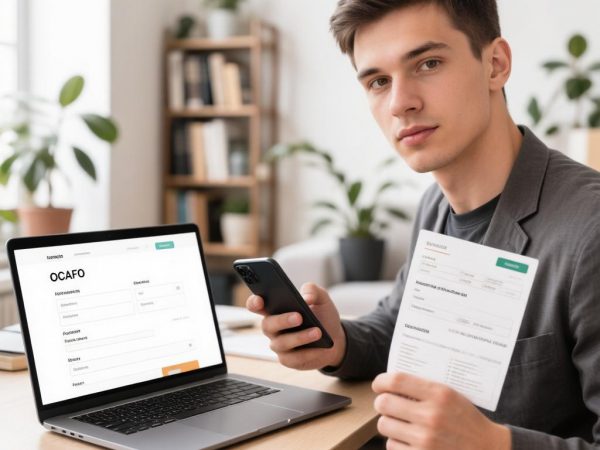
Сколько раз случалось: оформляешь всё онлайн, ждёшь быстрого результата, а потом теряешься в интерфейсе — где же взять готовый документ? С полисом ОСАГО такая ситуация тоже порой возникает, хотя на деле процесс скачивания довольно прост. Главное — знать, куда нажимать и на что обращать внимание. А начать стоит с понимания, как именно проходит оформление и где система обычно размещает готовый файл.
Где искать полис после оформления
Сразу после оплаты и подтверждения заявки электронный полис ОСАГО генерируется в системе. Но где именно он «оседает»? Обычно портал, через который вы оформляли страховку, тут же кидает вас на страницу с документом — удобно, правда? На экране тут как тут появятся главные данные: сроки действия, номер полиса, сведения про водителя и авто. А рядом — вот удача! — кнопка или ссылка, чтобы закачать файл. Впрочем, так бывает не всегда. Что делать тогда? Загляните‑ка в личный кабинет — на сайт страховой компании или агрегатора. Там, в разделе «Мои полисы», «Действующие договоры» или «История заявок», наверняка отыщется ваш документ. Он, скорее всего, будет в виде карточки — с кратким описанием условий страховки. Кликните на неё: откроется полная версия полиса, а под ней — кнопка «Скачать» или иконка со стрелкой вниз.
Какой формат файла предлагают страховые
Обычно полис ОСАГО выдают в формате PDF. И это реально удобно: файл запустится на чём угодно, сохранит всё как надо — и реквизиты на месте. Да и электронная подпись страховщика уже встроена — вам ничего доделывать не придётся. Порой ещё дают версию для печати: может, она чуть иначе выглядит, но суть та же. Реже попадаются другие форматы — но на практике их почти не встретишь. Если вдруг система подсунет что‑то необычное, поищите лучше опцию экспорта в PDF: так надёжнее, да и инспектору ГИБДД предъявить проще — и при европротоколе тоже.
Пошаговая инструкция по скачиванию
Разберём всё по шагам — чтобы ничего не упустить. Сперва проверьте: вы точно вошли в личный кабинет? Без авторизации система ваши договоры просто не покажет — это важно. Дальше ищите раздел с полисами: названия могут разниться, но смысл один. Нашли? Теперь отыщите нужный документ — ориентируйтесь на дату оформления или номер авто. Открыли карточку полиса? Прокрутите страницу вниз — там должна красоваться кнопка «Скачать полис» или «Скачать PDF».
Нажимайте только на официальные кнопки сайта. И не ведитесь на ссылки из писем, если не уверены на все сто — может, это фишинг.
После клика начнётся загрузка файла. Интернет быстрый? Тогда пара секунд — и готово. Проверьте: файл точно попал в «Загрузки» или туда, куда браузер обычно складывает такие штуки. Откройте документ — убедитесь, что всё окей: номер полиса тот же, что в личном кабинете, данные совпадают, электронная подпись на месте.
Что делать, если полис не скачивается
Иногда что‑то идёт не так. Бывает: жмёте «Скачать», а загрузка не стартует — или файл открывается как‑то странно, с ошибками. Знакомо? В чём тут дело? Для начала гляньте интернет‑соединение: слабый сигнал — и загрузка встанет. Потом проверьте память устройства: PDF‑ка хоть и лёгкая, но если места нет — система выдаст ошибку. Ещё вариант — смените браузер: устаревшая версия или какие‑то плагины могут всё портить. Если ничего не помогло, зайдите в личный кабинет попозже: вдруг у страховой как раз технические работы. А если проблема тянется день‑два, пора писать в поддержку. Онлайн‑чат, письмо, звонок — выбирайте способ. Специалисты проверят статус полиса и пришлют его прямо на почту. Быстро и надёжно.
Как сохранить полис, чтобы он всегда был под рукой
Скачали файл — отлично, но расслабляться рано. Чтобы полис не пропал, сделайте копий побольше. Сохраните PDF на смартфоне: так он будет под рукой даже без интернета — например, если остановит инспектор. Как это сделать? Откройте файл и выберите «Сохранить в файлы» (на iOS) или «Добавить в память телефона» (на Android). Ещё закиньте документ в облако — Google Drive, Яндекс Диск или iCloud. Пригодится, если потеряете телефон или смените устройство. А ещё — распечатайте! Да‑да, хоть по закону и хватает электронной версии, бумажка выручит там, где нет сигнала или сел аккумулятор. Распечатайте полис на обычном принтере, положите в бардачок — и можно спокойно ехать.
Нюансы, о которых стоит помнить
Электронный полис ОСАГО — он ведь такой же законный, как и бумажный. Но чтобы инспектор потом не задавал лишних вопросов, убедитесь: файл открывается шустро и без багов. Проверьте заранее, как он смотрится на экране — все строки читаются? QR‑код виден (если есть)? Края не обрезаны? Если что‑то не так, пересохраните документ или попросите страховщика выслать заново. Ещё момент — срок действия полиса. Он стартует не когда вы скачали файл, а с даты, что в документе прописана. Перед выездом сверьтесь: страховка‑то активна? И не затягивайте с обновлением — лучше заняться этим за пару недель до конца срока. Так точно не останетесь без защиты. В общем, скачать полис ОСАГО после онлайн‑оформления несложно, если знать последовательность шагов и возможные подводные камни. Следуйте инструкциям, сохраняйте файл в нескольких местах и проверяйте его корректность — тогда документ всегда будет под рукой и не доставит хлопот. Удачи на дорогах!