Большинство проблем с вводом цифр на клавиатуре решается за одну минуту — достаточно отключить случайно активированный режим Num Lock или проверить языковую раскладку.
случаев решается отключением Num Lock
основных причины появления иксов вместо цифр
минута на устранение большинства проблем
Что происходит: на экране икс вместо цифры
Пользователь нажимает клавиши с цифрами в верхнем ряду клавиатуры, а на экране появляются латинские иксы, буквы или другие символы вместо ожидаемых чисел. Это распространённая проблема, с которой сталкиваются владельцы ноутбуков и стационарных компьютеров. В 95% случаев виноват случайно активированный режим Num Lock, который превращает часть буквенных клавиш в цифровой блок.

Причина №1: активирован режим Num Lock
Режим Num Lock переключает клавиши между буквенным и цифровым вводом. На стационарных клавиатурах он управляется отдельной клавишей в верхнем правом углу, рядом со Scroll Lock. На ноутбуках без цифрового блока функция Num Lock интегрирована в основные буквенные клавиши, и при активации клавиши J, K, L начинают вводить цифры 1, 2, 3 вместо букв.
Найдите индикатор Num Lock
Посмотрите на верхний правый угол клавиатуры. Гореть индикатор означает, что режим цифрового ввода включён. На современных ноутбуках индикатора может не быть.
Нажмите клавишу Num Lock
На стационарной клавиатуре однократное нажатие на клавишу Num Lock выключает режим. Индикатор должен погаснуть, и цифры начнут вводиться корректно.
Используйте комбинацию Fn на ноутбуке
На ноутбуках без отдельного цифрового блока режим переключается сочетанием клавиш Fn + NumLk, Fn + Insert или Fn + F8 в зависимости от бренда. Нажмите комбинацию ещё раз, чтобы выключить режим.
Причина №2: языковая раскладка и клавиша Fn
Неправильная языковая раскладка или зажатая клавиша Fn могут заставить клавиатуру вводить иксы вместо цифр. Когда активна английская раскладка, цифровой ряд клавиатуры ведёт себя иначе, чем в русской. Клавиша Fn в левом нижнем углу ноутбука изменяет назначение других клавиш при удержании, и случайное нажатие может изменить результат ввода.
| Параметр | Русская раскладка | Английская раскладка |
|---|---|---|
| Цифровой ряд | Цифры 1–0 без Shift | Цифры 1–0 без Shift |
| Спецсимволы на цифрах | «! ? ; : » через Shift | «! @ # $ % ^ и * ( )» через Shift |
| Клавиша Fn | Меняет режим ввода на ноутбуке | Меняет режим ввода на ноутбуке |
| Частая ошибка | Забытая смена раскладки | Зажатая Fn при вводе цифр |

Причина №3: клавиши модификации и Sticky Keys
Включённые клавиши модификации — Shift, Ctrl, Alt — или функция Sticky Keys могут искажать вводимые символы. Клавиша Shift при нажатии на цифровой ряд выдаёт спецсимволы вместо чисел. Sticky Keys, доступная в Windows и macOS, позволяет нажимать модификаторы по очереди, и случайная активация функции меняет результат ввода без ведома пользователя.
- Языковая раскладка. Убедитесь, что активна нужная раскладка (русская или английская) перед вводом цифр.
- Клавиша Fn. Проверьте, что Fn не зажата и не застряла в нажатом состоянии.
- Sticky Keys. Отключите функцию липких клавиш в настройках доступности операционной системы.
- Клавиша Num Lock. Проверьте индикатор на клавиатуре — он должен быть выключен для обычного ввода.
Как исправить на ноутбуке
Пошаговая инструкция по устранению проблемы на ноутбуках разных брендов. Способ отключения Num Lock зависит от модели и производителя, но принцип одинаков — нужно переключить режим цифрового ввода обратно в буквенный.
ASUS, MSI
Используйте сочетание Fn + Insert или Fn + NumLk, если клавиша есть на вашей модели.
Lenovo ThinkPad
На некоторых моделях используется комбинация Fn + F8 для переключения режима Num Lock.
HP Pavilion
Комбинация Fn + NumLk переключает цифровой режим на клавиатуре ноутбука.
Dell XPS
Используйте Fn + NumLk или Fn + F11, Fn + F12 в зависимости от года выпуска модели.
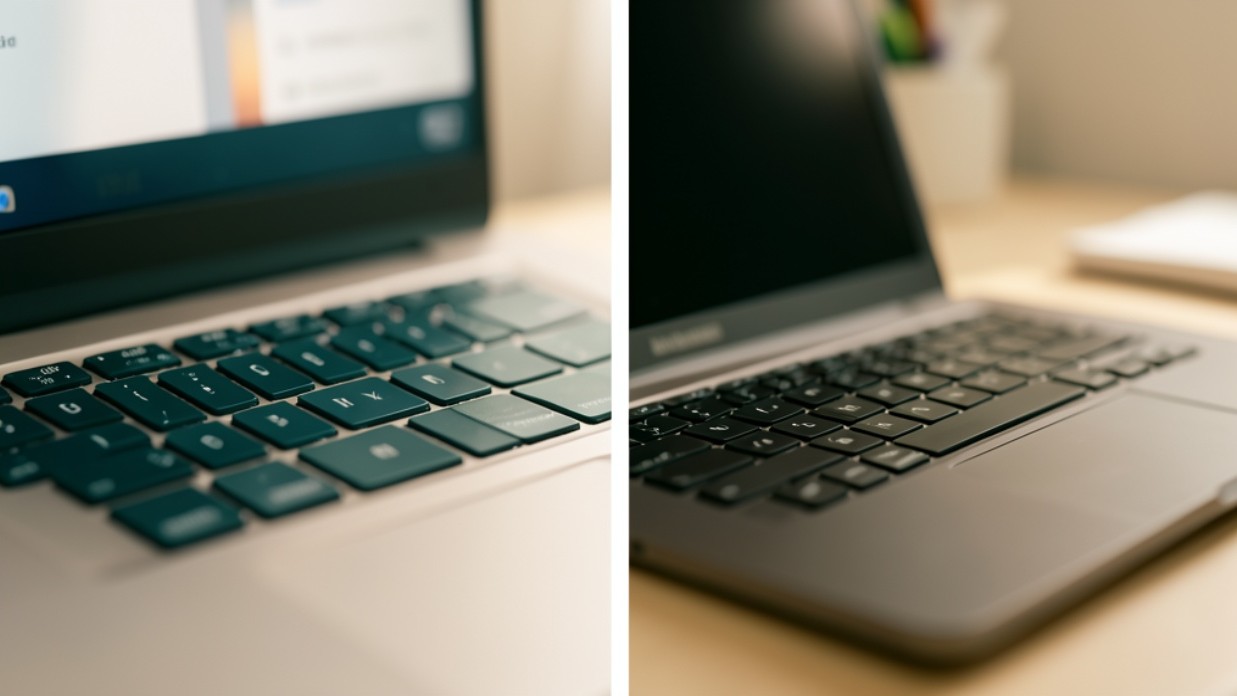
Как исправить на отдельной клавиатуре
Стационарные клавиатуры имеют собственную клавишу Num Lock и индикатор, что упрощает диагностику и исправление проблемы. Режим переключается однократным нажатием, и состояние сразу видно по индикатору.
Ошибка
Переустанавливают драйверы клавиатуры или перепрошивают ноутбук, хотя проблема заключается в случайно нажатой клавише Num Lock.
Решение
Нажмите клавишу Num Lock в верхнем правом углу клавиатуры, рядом со Scroll Lock. Индикатор погаснет, и цифры начнут вводиться корректно.
Если ничего не помогает
Когда программные способы не помогают, причиной может быть аппаратная неисправность клавиатуры. Пролитая под клавиши жидкость, изношенные контакты или неисправный контроллер требуют профессионального ремонта. Обновление драйверов через Диспетчер устройств Windows иногда помогает, если проблема вызвана конфликтом программного обеспечения.
Когда обращаться в сервис
Если после отключения Num Lock, проверки раскладки и перезагрузки проблема сохраняется, клавиатура может требовать замены или очистки от пыли и влаги.
Профилактика: как не допустить повторения
Простые правила помогут избежать проблемы с вводом цифр в будущем и сэкономят время на поиск причин неисправности.
проверка индикатора Num Lock перед работой
осторожность при нажатии Fn на ноутбуке
регулярная очистка клавиатуры от пыли