Электронный полис ОСАГО пришёл на e-mail — и что дальше?
Многие водители до сих пор предпочитают иметь при себе бумажную версию страховки. Разбираемся, как быстро распечатать страховой полис на авто дома, в офисе или в ближайшем копицентре — без ошибок и лишней суеты.
Нужно ли вообще распечатывать электронный полис
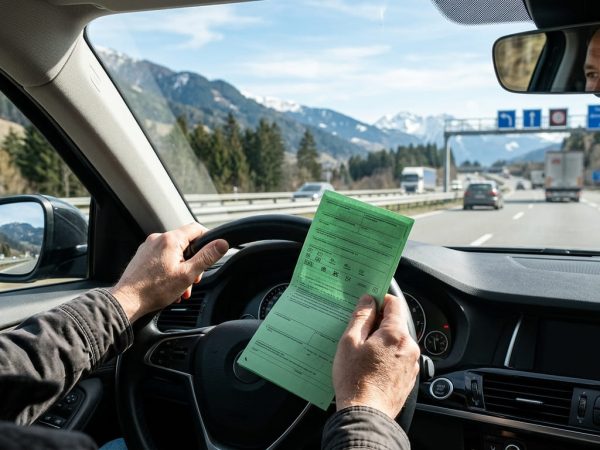
По закону электронный полис ОСАГО имеет ту же юридическую силу, что и бумажный бланк. Инспектор может проверить страховку по базе онлайн. Однако распечатка избавляет от лишних вопросов: не нужно искать письмо в почте, показывать экран смартфона или надеяться на стабильный интернет.
📄
Бумажная версия
Всегда под рукой, не зависит от заряда телефона и покрытия сети
📱
Электронная версия
Законно, но требует доступа к почте или файлу на устройстве
✅
Оптимальный вариант
Распечатать PDF и хранить копию в бардачке на всякий случай
Как распечатать страховой полис на авто: пошаговая инструкция
Найдите письмо от страховой компании
После покупки е-ОСАГО полис приходит на указанный e-mail в формате PDF. Проверьте папки «Входящие» и «Спам». Также файл можно скачать в личном кабинете на сайте страховщика.
Скачайте и откройте PDF-файл
Сохраните файл на компьютер или телефон. Открывается он в любом PDF-ридере: Adobe Acrobat, браузере или стандартном просмотрщике.
Проверьте данные перед печатью
Сверьте ФИО, номер автомобиля, VIN, срок действия и список допущенных водителей. Опечатка — повод запросить исправленный полис у страховой.
Отправьте файл на печать
Нажмите Ctrl+P (Windows) или Cmd+P (Mac), выберите формат A4, масштаб «по размеру страницы» и альбомную или книжную ориентацию — в зависимости от макета полиса.
Проверьте качество распечатки
Все реквизиты должны читаться чётко: серия и номер полиса, реквизиты страховщика, подписи и печати (если они есть в макете). Смазанный текст лучше перепечатать.
Где можно распечатать полис: сравнение вариантов
| Способ | Стоимость | Скорость | Кому подходит |
|---|---|---|---|
| Домашний принтер | Бесплатно (своя бумага) | 1–2 минуты | Тем, у кого есть принтер |
| Копицентр / фотосалон | 10–30 ₽ за страницу | 5–10 минут | Всем, файл можно показать с телефона |
| Офис страховой компании | Обычно бесплатно | Зависит от очереди | Тем, кто хочет официальный бланк |
| Принтер на работе | Бесплатно | 1–2 минуты | Офисным сотрудникам |
Настройки печати, которые важно выставить
🖨 Формат бумаги
A4 — стандарт для полисов ОСАГО и КАСКО
📐 Масштаб
100 % или «по размеру страницы», чтобы не обрезать поля
🎨 Цветность
Чёрно-белой печати достаточно — цвет не влияет на юридическую силу
📑 Стороны листа
Печатайте односторонне, если полис на нескольких страницах
Частые ошибки при печати полиса
Печать скриншота вместо PDF. Фото экрана часто теряет чёткость, мелкие реквизиты становятся нечитаемыми.
Обрезанные поля. Если масштаб выставлен неверно, номер полиса или печать страховщика может «уйти» за край листа.
Печать устаревшей версии. После замены водительского удостоверения или смены фамилии полис нужно переоформить и перепечатать заново.
Бледный тонер. Распечатку, где текст едва виден, инспектор может не принять — лучше потратить минуту на повторную печать.
Что делать, если письмо с полисом потерялось
Файл всегда можно восстановить одним из трёх способов:
1. Зайти в личный кабинет на сайте страховой компании и скачать полис повторно — эта опция доступна у всех страховщиков.
2. Позвонить на горячую линию страховой и попросить отправить письмо с полисом ещё раз.
3. Проверить статус полиса через сервис проверки е-ОСАГО на сайте Национального страхового информационного бюро (НСИС) или на портале «Автокод» по VIN автомобиля.
Короткий итог
Распечатать страховой полис на авто — дело пяти минут: найдите PDF в почте или личном кабинете, проверьте данные, распечатайте на листе A4 в читабельном качестве и положите копию в бардачок. Бумажная версия страхует от неловких ситуаций при проверке документов, когда телефон разряжен или сети нет.