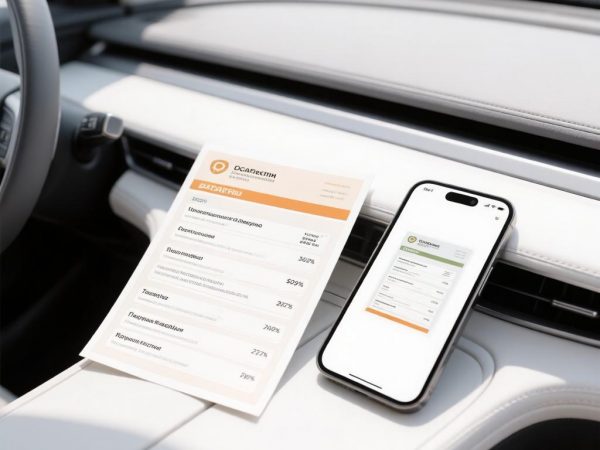
Распечатать полис по номеру автомобиля: где найти, как проверить и скачать электронный документ за 5 минут
Пошаговый разбор всех рабочих способов получения копии договора ОСАГО, таблица сравнения источников, чек-лист проверки бланка и ответы на частые вопросы автовладельцев
4
официальных источника, где хранится электронный полис
5 минут
среднее время на скачивание файла из личного кабинета страховщика
10
обязательных реквизитов, которые стоит проверить в распечатке
Запрос «распечатать полис по номеру автомобиля» обычно возникает в двух ситуациях: документ нужен здесь и сейчас — для ГИБДД, для такси, для аренды машины, — а исходный файл потерялся вместе с письмом от страховой. Разбираем, где действительно лежит электронный бланк, какие данные понадобятся для поиска и что делать, если номер автомобиля — единственное, что есть под рукой.
Что именно подразумевается под «номером автомобиля»
Первое расхождение возникает уже на входе: под номером автомобиля разные люди понимают разные вещи, и от этого зависят доступные способы поиска. На практике используются четыре идентификатора.
Государственный регистрационный знак
Формат вида А123БВ 77. Основной ключ для проверки договора в информационной системе союза страховщиков.
VIN
17 символов в свидетельстве о регистрации. Самый надёжный ключ: не меняется при смене номерных знаков.
Номер кузова или шасси
Применяется, когда VIN отсутствует или нечитаем — например, на части грузовой техники.
Номер самого полиса
Десятизначная комбинация из базы страховщика. Позволяет найти договор напрямую, минуя поиск по транспорту.
Важное уточнение
Скачать готовый файл бланка, введя только государственный номер, технически невозможно. По номеру автомобиля договор находят и проверяют, а для скачивания и печати нужен вход в личный кабинет той страховой компании, где оформлялся полис. Ниже — как именно это устроено.
Четыре места, где хранится электронный полис
Порядок перечисления отражает не популярность, а вероятность получить именно печатную версию документа — от максимальной к минимальной.
Личный кабинет страховой компании
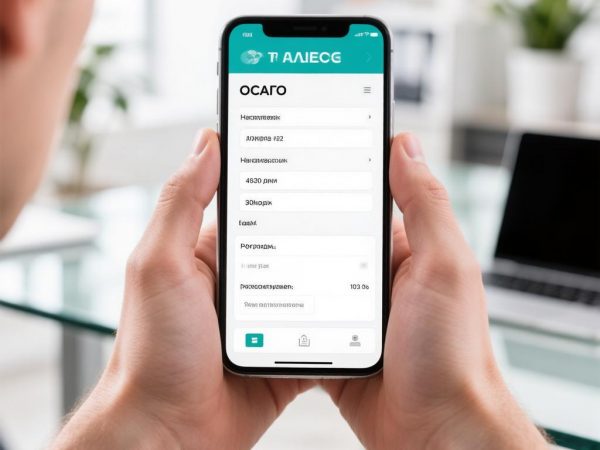
Основной и самый быстрый путь. В разделе с договорами доступен файл в формате PDF — его можно скачать, открыть и вывести на принтер любое количество раз. Авторизация выполняется по номеру телефона, адресу электронной почты или через Госуслуги.
Что понадобится: номер телефона или e-mail, указанные при оформлении, и код из сообщения
Письмо от страховщика на электронной почте
При оформлении электронного договора файл автоматически уходит на адрес, указанный страхователем. Письмо стоит искать по словам «полис», «ОСАГО», «договор» и по названию компании. Если оно попало в спам, оно обычно хранится там около месяца.
Что понадобится: доступ к почтовому ящику и поиск по папкам
Информационная система союза страховщиков
Здесь договор находится по государственному номеру, VIN или номеру кузова. Система показывает ключевые сведения: компанию, период действия, статус договора, марку и модель транспорта. Скачать сам бланк она не позволяет — это инструмент проверки, а не хранилище файлов.
Что понадобится: государственный номер, VIN или номер кузова и дата начала действия договора
Портал государственных услуг
В личном кабинете в разделе уведомлений можно увидеть сведения о заключённом договоре ОСАГО и данные о транспорте. Этот канал удобен как подтверждение факта страхования, но полноценного файла бланка для печати там, как правило, нет — его всё равно придётся запрашивать у страховщика.
Что понадобится: подтверждённая учётная запись
Сравнение способов: где что можно получить
| Источник | Ключ поиска | Файл для печати | Скорость |
|---|---|---|---|
| Личный кабинет страховщика | Телефон, e-mail | Да | Мгновенно |
| Электронная почта | Адрес ящика | Да | Зависит от давности письма |
| Система союза страховщиков | Госномер, VIN, кузов | Нет | Мгновенно |
| Портал государственных услуг | Учётная запись | Как правило, нет | Мгновенно |
| Обращение в офис или поддержку | Паспорт, госномер | Да | От нескольких часов до 1–2 дней |
Таблица носит справочный характер: набор функций в личных кабинетах разных компаний может отличаться
Пошаговый порядок действий
Шаг 1. Уточнить компанию-страховщика
Если название забылось, его подскажет проверка по государственному номеру в информационной системе союза страховщиков. Достаточно ввести госномер и дату начала действия договора — система покажет действующие и завершённые договоры с указанием компании.
Шаг 2. Определить контактные данные из договора
Восстановление доступа в личный кабинет привязано к телефону или почте, которые страхователь указывал при оформлении. Если номер телефона за это время сменился, простой вход может не сработать — тогда путь лежит через поддержку.
Шаг 3. Войти в личный кабинет и открыть раздел договоров
В большинстве личных кабинетов нужный раздел называется «Мои полисы», «Договоры» или «Страхование». Действующий договор обычно выводится первым, архивные — отдельным списком.
Шаг 4. Скачать файл и убедиться в его корректности
Файл открывается в стандартном просмотрщике PDF. Перед печатью стоит проверить, что в документе отображаются все страницы и читаются мелкие реквизиты — иногда при скачивании с мобильного устройства часть данных отображается некорректно.
Шаг 5. Настроить печать
Оптимальный режим — формат А4, книжная ориентация, масштаб «по размеру страницы», качество обычное или высокое. Цветная печать не требуется: документ читается и в чёрно-белом варианте. Двусторонняя печать допустима.
Шаг 6. Сохранить электронную копию отдельно
Файл разумно хранить не только в почте, но и в облачной папке или на самом устройстве: тогда повторный вопрос о печати не возникнет ни через месяц, ни через год.
Сколько времени занимает каждый способ
Оценка приведена для ситуации, когда доступы к личному кабинету сохранены и под рукой есть все данные из договора.
Длительность указана ориентировочно и зависит от загруженности сервисов и полноты данных
Чек-лист: что проверить в распечатанном полисе
Ошибка в одном символе способна превратить документ в спорную бумагу. Перед тем как убрать распечатку в бардачок, стоит сверить десять позиций.
01 — Серия и номер полиса
Комбинация должна совпадать с данными в личном кабинете и в системе проверки
02 — Период действия
Дата начала и окончания страхования, а не дата оформления
03 — Данные страхователя
Фамилия, имя и отчество полностью, дата рождения, адрес
04 — Сведения о транспорте
Марка, модель, год выпуска, VIN, номер кузова, государственный знак
05 — Список допущенных водителей
Либо отметка о договоре без ограничения количества водителей
06 — Размер страховой премии
Сумма, фактически уплаченная по договору
07 — Страховая сумма
Лимиты выплат по имущественному ущербу и по вреду жизни и здоровью
08 — Реквизиты страховщика
Полное наименование организации и её контактные данные
09 — Читаемость всех страниц
Ни одна строка не должна быть обрезана краем листа
10 — Статус договора
В системе проверки он должен отображаться как действующий
Распечатка и типографский бланк: в чём разница
РАСПЕЧАТКА ЭЛЕКТРОННОГО ПОЛИСА
✔ юридическая значимость равна бумажному договору
✔ допустима чёрно-белая печать
✔ можно напечатать повторно без ограничений
✔ подлинность подтверждается электронной подписью в файле
✔ достаточно показать с экрана или в распечатанном виде
БУМАЖНЫЙ БЛАНК
✔ выдаётся на защищённом бланке
✔ при утере восстанавливается платно
✔ получить можно в офисе компании
✔ оформляется всё реже — при личном визите
✔ срок изготовления зависит от графика работы офиса
Электронный договор оформляется в соответствии с законодательством об обязательном страховании и признаётся равнозначным договору на бумажном носителе
Если распечатать не получается: частые ситуации
| Ситуация | Причина | Что обычно помогает |
|---|---|---|
| Нет доступа в личный кабинет | Сменился телефон или почта | Восстановление через поддержку с подтверждением личности |
| Письмо с полисом не найдено | Удалено или попало в спам | Повторное скачивание из личного кабинета |
| Договор не находится по госномеру | Ошибка в номере или в дате начала действия | Проверка по VIN и уточнение даты в документах на автомобиль |
| В полисе ошибка в данных | Неточность при оформлении | Обращение к страховщику за внесением изменений |
| Договор оформлял прежний владелец | Смена собственника транспорта | Заключение собственного договора на своё имя |
Ответы на частые вопросы
Можно ли распечатать полис, зная только государственный номер
Найти и проверить договор по номеру автомобиля — да. Скачать файл — нет: система проверки не выдаёт бланки, она только отображает сведения о договоре. Для печати потребуется вход в личный кабинет страховой компании.
Примут ли чёрно-белую распечатку на обычной бумаге
Да. Цвет печати и тип бумаги значения не имеют — важна читаемость реквизитов и актуальность сведений. Электронный договор равнозначен договору на защищённом бланке.
Нужно ли возить с собой бумажную копию
Достаточно иметь возможность предъявить сведения о договоре: подойдёт как распечатка, так и файл на экране смартфона. Бумажная копия просто избавляет от риска разряженного аккумулятора в нужный момент.
Сколько раз можно печатать один и тот же полис
Количество копий не ограничено. Файл остаётся в личном кабинете в течение всего срока действия договора и обычно доступен ещё некоторое время после его окончания.
Что делать, если данные в распечатке и в системе проверки расходятся
Расхождение — повод обратиться к страховщику для уточнения сведений. Приоритет отдаётся данным, зафиксированным в информационной системе: именно их видят проверяющие.
Коротко о главном
Государственный номер автомобиля — удобный ключ для поиска и проверки договора, но не для его скачивания. Найти страховщика и убедиться в том, что полис действует, можно за пару минут, а вот файл для печати лежит в личном кабинете компании или в письме, которое пришло при оформлении. Сам процесс занимает не больше времени, чем заправка автомобиля, — при условии, что доступ к контактным данным сохранён.
Найти
по госномеру или VIN в системе проверки
Скачать
из личного кабинета страховщика
Проверить
десять обязательных реквизитов
Сохранить
электронную копию в отдельной папке